SOLIDWORKS装配图明细表分页显示操作指南
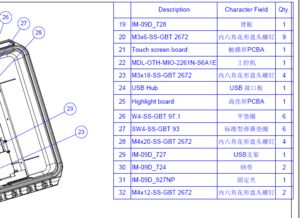
在SOLIDWORKS中实现装配图明细表分页显示是完全可行的,以下是详细的操作步骤:
一、准备工作
- 确保您的装配体已经按子模块进行了适当的分组和命名
- 将不同的子模块分配到不同的配置中
- 确保每个子模块的零部件都已正确标注
二、操作步骤
方法一:使用配置特定视图
- 打开装配体工程图
- 右键点击图纸标签,选择"添加图纸",创建7张图纸
- 在第一张图纸中插入主视图
- 在每张图纸中:
- 创建新的工程视图
- 在属性管理器中,选择对应的配置
- 仅显示该子模块的零部件
- 为每张图纸添加材料明细表:
- 插入→表格→材料明细表
- 选择对应的视图
- 在表格属性中勾选"仅限零件"
- 设置"配置"为当前图纸对应的配置
方法二:使用多配置明细表
- 创建包含所有子模块的主装配体配置
- 为每个子模块创建单独的配置
- 在工程图中:
- 插入材料明细表
- 右键点击表格,选择"属性"
- 在"配置"选项卡中设置不同的配置显示
三、关键设置技巧
- 明细表分割:
- 右键点击明细表选择"分割"
- 设置分割点
- 将分割部分拖到其他图纸
- 表格定位:
- 使用"定位点"功能
- 确保每页明细表位置一致
- 编号连续性:
- 在表格属性中设置"起始序号"
- 保持整体装配的编号逻辑
四、注意事项
- 建议使用相同的表格模板确保格式统一
- 检查零部件在不同配置中的显示状态
- 确保明细表内容与视图显示一致
- 保存配置以便后续修改
通过以上方法,您可以轻松实现七页装配图各显示其子模块明细表的需求。如果遇到具体操作问题,欢迎继续交流讨论。
如若转载,请注明出处:http://www.gengqing123.com/product/264.html
更新时间:2026-10-24 20:03:01